

Hazırlayan: Zırhlı Bilişim Yazar Teknik Ekibi · Güncelleme: 12 Ekim 2026
iPad satmadan önce yapılması gerekenler beş adımda toplanır: modelinizi not edin, yedek alın, Apple Pencil ve klavye eşleşmesini kaldırın, Apple Hesabından çıkın, sonra Tüm İçerikleri ve Ayarları Sil ile cihazı sıfırlayın. Bu sıra hem verilerinizi korur hem de yeni sahibin karşısına Etkinleştirme Kilidi çıkmasını engeller. Aşağıda her adımı iPadOS 26 ve 27’deki menü adlarıyla anlattık. Ardından fiyat araştırırken modeli nasıl doğru eşleştireceğinizi ve değeri neyin belirlediğini göreli bir tabloyla gösterdik.
Kısaca
- Silmeden önce Ayarlar > Genel > Hakkında ekranının ekran görüntüsünü alın. Sıfırladıktan sonra bu bilgilere kolay ulaşamazsınız.
- Yedeğin bittiğini son yedekleme tarihinden kontrol edin.
- Apple Hesabından çıkmak Bul’u ve Etkinleştirme Kilidi’ni kapatır.
- Hücresel modelde silerken eSIM’i silme seçeneği çıkar. Satıyorsanız eSIM’i silin.
- iPad elinizde değilse iCloud.com’dan önce silin, sonra aygıtı kaldırın.
Önce modelinizi tespit edin (silmeden önce)
iPad’inizin tam modelini Ayarlar > Genel > Hakkında ekranından öğrenirsiniz. Model Numarası satırında önce parça numarası görünür. Üzerine dokunduğunuzda “A” ile başlayan model numarası çıkar (ör. A2836). Bu numara nesli ve Wi-Fi ya da Wi-Fi + Cellular sürümünü kesin olarak ayırır.
“iPad Pro 11 inç” adını taşıyan birçok nesil var. Pil sağlığından kasaya kadar her şey aynı olsa bile nesil farkı değeri ciddi şekilde değiştirir. Bu yüzden satış hazırlığına bu ekranla başlıyoruz. Silmeden önce şu bilgileri ekran görüntüsüyle saklayın. Teklif isterken de fiyat araştırırken de işinize yarar:
- Model adı ve model numarası (A ile başlayan)
- Depolama kapasitesi
- Seri numarası
- iPadOS sürümü
- Hücresel modelde IMEI (Hakkında ekranında aşağı kaydırınca görünür)
- Destekleyen modellerde Ayarlar > Pil > Pil Sağlığı ekranı
iPad açılmıyorsa model numarası bazı modellerde arka kasada yazar. Yazmıyorsa USB-C ya da Lightning girişinin içine güçlü ışıkta bakın. Numara, girişin ekran tarafındaki iç yüzündedir. Model numarasını Apple’ın model numarasını bulma sayfasındaki listeyle eşleştirebilirsiniz.
1. Yedek alın ve bittiğini kontrol edin
Yedeği iCloud’a almak için iPad’i Wi-Fi’ye bağlayın ve Ayarlar > [adınız] > iCloud > iCloud Yedeklemesi > Şimdi Yedekle yolunu izleyin. İşlem bitene kadar Wi-Fi bağlantısını kesmeyin.
Yedeğin gerçekten tamamlandığını Şimdi Yedekle’nin altındaki son yedekleme tarihi ve saatinden anlarsınız. iCloud depolama alanının yetmediğine dair bir uyarı görüyorsanız yedek tamamlanmamıştır. Bilgisayara yedek almak da bir seçenek. Mac’te Finder, Windows’ta Apple Aygıtlar uygulaması bu işi görür.
Bir uyarı: Hesaba bağlıyken fotoğraf ya da notları elle tek tek silerseniz bunlar iCloud’dan ve diğer cihazlarınızdan da silinir. Elle temizlik yapmayın. Silme işini 4. adıma bırakın.
2. Apple Pencil ve klavye eşleşmesini kaldırın
Apple Pencil’ı ve Bluetooth klavyeleri Ayarlar > Bluetooth ekranında, Aygıtlarım listesinden kaldırırsınız. Aygıtın yanındaki bilgi (i) düğmesine dokunup Bu Aygıtı Unut’u seçmeniz yeterli. Eşleşme, aynı Apple Hesabına giriş yapmış tüm cihazlarınızdan kalkar.
Magic Keyboard için ayrı bir işlem gerekmez. Apple’a göre iPad klavyeye takıldıktan sonra eşleştirme, açma ya da şarj gerekmiyor. Üçüncü taraf Bluetooth klavyeler ise listede görünür ve unutulması gerekir.
Önce aksesuarları iPad’le birlikte mi satacağınıza karar verin. Pencil’ı başka bir iPad’de kullanmaya devam edecekseniz, satılan cihazın listesinden çıkarmanız sizin için temiz bir başlangıç olur. Pakete dahil ediyorsanız yeni sahip kendi iPad’ine yeniden eşler.
3. Apple Hesabından çıkın: Bul ve Etkinleştirme Kilidi kapanır
Apple Hesabından çıkmak için Ayarlar > [adınız] yolunu izleyin, en alta kaydırıp Çıkış Yap’a dokunun. Çıkış yapınca iPad’imi Bul kapanır. Onunla birlikte Etkinleştirme Kilidi de kalkar.
iPadOS 26 ve sonrasında Çıkış Yap’a dokunduğunuzda iPad’i silme ya da silmeden çıkış yapma seçeneği gelir. Hangi hesaptan çıkacağınız sorulursa hem iCloud’dan hem de Store’dan çıkın. Daha eski sürümlerde Apple Hesabı parolanızı girip Kapat’a dokunursunuz.
Etkinleştirme Kilidi, Bul açıldığında kendiliğinden devreye girer. Kilit açıkken iPad’i silmek ve yeniden etkinleştirmek için sizin Apple Hesabı parolanız gerekir. Yeni sahip kurulumda sizin hesap bilgilerinizle karşılaşırsa cihazı kullanamaz.
Son olarak iPad’i hesabınızın aygıt listesinden de kaldırın. Başka bir Apple cihazınızda Ayarlar > [adınız] yolunu izleyin, iPad’e dokunup Hesaptan Kaldır’ı (Remove from Account) seçin. Aynı işlemi account.apple.com’da Aygıtlar bölümünden de yapabilirsiniz. AppleCare planınız varsa iptal etmeniz ya da yeni sahibe devretmeniz gerekir.
4. Tüm İçerikleri ve Ayarları Sil
Sıfırlama yolu şöyle: Ayarlar > Genel > Aktar veya iPad’i Sıfırla > Tüm İçerikleri ve Ayarları Sil. Bu işlem fotoğraflarınızı, uygulamalarınızı ve Apple Pay kartlarınızı cihazdan kaldırır. iCloud’daki verileriniz yerinde kalır.
- Ayarlar > Genel > Aktar veya iPad’i Sıfırla’ya girin.
- Tüm İçerikleri ve Ayarları Sil’e dokunun ve devam edin.
- Hücresel modelde eSIM uyarısı gelir. Seçenekler İptal, eSIM’i koruyup verileri silme (Keep eSIM and Erase Data) ve eSIM’i silip verileri silme (Delete eSIM and Erase Data) şeklindedir. Satıyorsanız eSIM’i silin. Hattınızı yeni cihazda kullanmak için operatörünüzle görüşmeniz gerekir.
- Cihaz parolasını, ardından istenirse Apple Hesabı parolanızı girin.
- Silme bitince “Merhaba” ekranı açılır. iPad satışa hazırdır.
Fiziksel SIM kartınız varsa tepsiden çıkarın. Hücresel model için bu adım kolayca unutuluyor.
İşin bir de “Tüm Ayarları Sıfırla” tarafı var. Bu seçenek yalnızca ayarları varsayılana döndürür, verileri silmez. Satış için doğru seçenek Tüm İçerikleri ve Ayarları Sil’dir.
Okul ya da şirket tarafından verilmiş bir iPad’de uzaktan yönetim (MDM) kaydı varsa sıfırlama bu kaydı kaldırmaz. Kurumun BT ekibinin cihazı yönetimden çıkarması gerekir.
iPad elinizde değilse: iCloud.com’dan silme ve aygıtı kaldırma
iPad’i Bul kapatılmadan teslim ettiyseniz işlemi icloud.com/find üzerinden uzaktan yapabilirsiniz. Önce cihazı silersiniz. Silme tamamlanınca da aygıtı kaldırırsınız. Bu sıra hem verilerinizi temizler hem de Etkinleştirme Kilidi’ni kaldırır.
- icloud.com/find adresinde Apple Hesabınızla giriş yapın ve listeden iPad’i seçin.
- Bu Aygıtı Sil’i (Erase This Device) seçin. Cihaz kayıp olmadığı için telefon numarası ya da mesaj girmeyin.
- iPad çevrimdışıysa silme işlemi cihaz internete bağlandığında başlar. Bittiğinde size e-posta gelir.
- Silme bitince Bu Aygıtı Kaldır’ı (Remove This Device) seçin. Etkinleştirme Kilidi ve Bul kaydı hemen kalkar.
Asıl ince nokta şu: Çevrimiçi bir iPad’i silmeden kaldırmaya çalışırsanız kilit kalkmaz. Apple bu durumda cihazı yalnızca 30 günlüğüne “Onarım veya Takas için Hazır” olarak işaretler. Çevrimdışı iPad’i silmeden kaldırırsanız kilit kalkar. Ama cihaz hâlâ hesabınıza girişliyse ve yeniden internete bağlanırsa kilit geri gelir. Sahada en sık gördüğümüz takılma bu.
iPad artık size ulaşmayacaksa Apple Hesabı parolanızı değiştirin ve iki faktörlü kimlik doğrulamanın açık olduğundan emin olun. Apple’ın satmadan önce yapılacaklar sayfası ve iCloud.com’da aygıt kaldırma kılavuzu bu senaryoyu ayrıntılı anlatıyor.
Fiyatlara bakmadan önce: ilan fiyatı satış fiyatı değildir
İlanlarda gördüğünüz rakam, satıcının umduğu fiyattır. Cihazın el değiştirdiği fiyat çoğu zaman daha düşüktür. Uzun süre yayında kalan ilanlar, pazarlık payı ve satılan ilanların görünmemesi tabloyu yukarı çeker.
Fiyat araştırırken en sık yapılan hata yanlış modelle kıyaslamak. Karşılaştırma ancak şu alanlar birebir tutuyorsa anlamlıdır:
- Seri ve nesil/çip: “iPad Air” tek başına yetmez. M2, M3 ve M4 ayrı nesillerdir. iPad Pro’da M4 ile M5 de aynı şekilde ayrılır.
- Ekran boyutu: 11 inç ile 13 inç (eski Pro’larda 12,9 inç) aynı fiyat bandında değildir.
- Depolama: Aynı modelin farklı kapasiteleri arasında belirgin fark olur.
- Bağlantı: Wi-Fi ile Wi-Fi + Cellular ayrı modellerdir. Model numarası bunu kesin gösterir.
- Paket içeriği: Pencil ve klavyeli ilanları çıplak cihazla kıyaslamayın.
- Durum: Kırık ekranlı ya da pili zayıf cihazlar ortalamayı aşağı çeker. Kusursuz ilanlar yukarı çeker.
İlan fiyatının bir de hesaba katmadığı maliyetler var: alıcı bulma süresi, pazarlık, yüz yüze görüşme ve ödeme riski. Bir alım firmasının teklifini değerlendirirken bu farkı göz önünde tutun. Teklifin neden o rakamda olduğunu sorun. Gerekçesini duymak, ilan sitelerindeki rakamdan daha çok şey söyler.
iPad’in değerini ne belirler?
İkinci el iPad’in değerini en çok seri ve nesil, ekran durumu ve depolama belirler. Bağlantı türü, pil ve kasa ikinci sırada gelir. Aksesuar ve kutu ise teklifi tamamlayan unsurlardır.
| Faktör | Etkisi | Neye bakıyoruz |
|---|---|---|
| Seri ve nesil/çip (Pro, Air, mini, standart) | Yüksek | Model numarası, çip (M5, M4, A16 vb.) |
| Güncel iPadOS desteği | Yüksek (eski modellerde) | iPadOS 27 uyumluluk listesinde olup olmadığı |
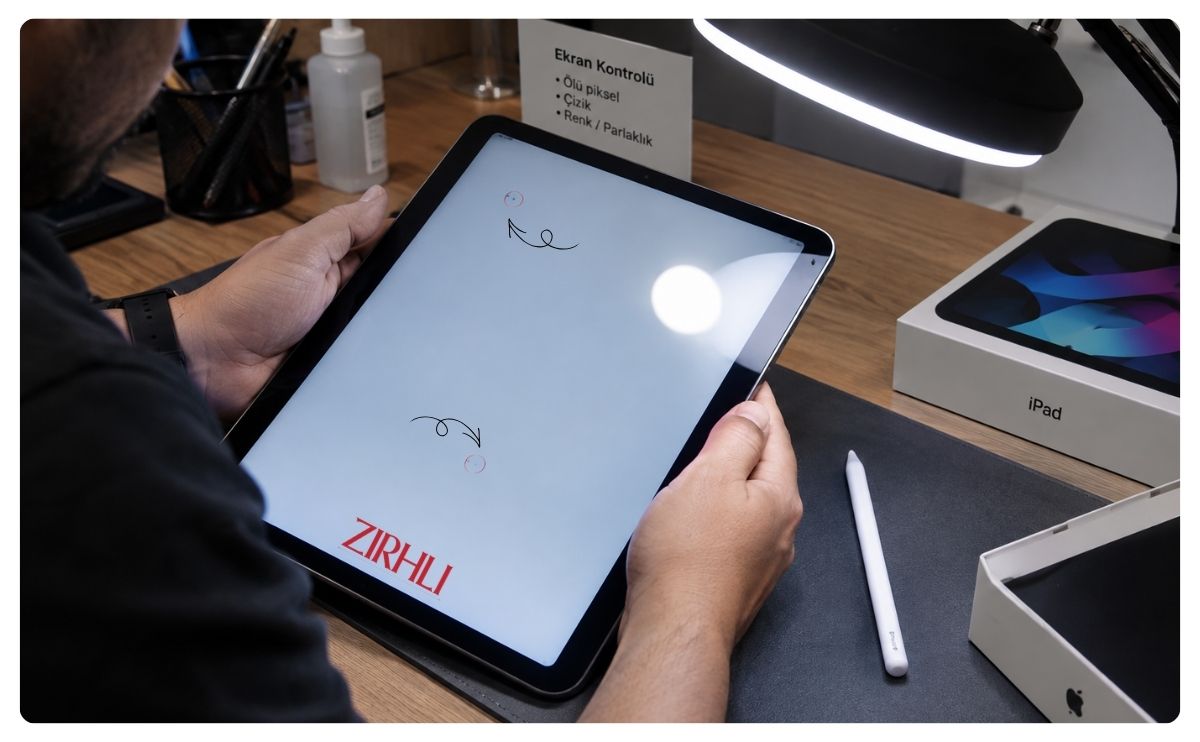
| Ekran | Yüksek | Kırık, ölü piksel, leke, dokunmatik tepkisi |
| Depolama | Orta–yüksek | Kapasite |
| Wi-Fi / Wi-Fi + Cellular | Orta | Model numarası, eSIM/SIM durumu |
| Pil sağlığı | Orta | %85 ve üzeri değeri korur |
| Kasa (A/B/C sınıfı) | Orta | Çizik, ezik, bükülme |
| Apple Pencil, klavye | Düşük–orta | Uyumlu ve çalışır olması [ONAY: Apple Pencil ve klavye teklifte ayrı kalem olarak mı değerlendiriliyor?] |
| Kutu, fatura | Düşük | Kaynağı ve sahipliği gösterir |
| Kilit / MDM | Belirleyici | Kilit ya da yönetim kaydı varsa cihaz kurulamaz |
Pil sağlığını Ayarlar > Pil > Pil Sağlığı ekranında görebilirsiniz. Ancak bu ekran yalnızca iPad Pro (M4, M5), iPad Air (M2, M3, M4), iPad mini (A17 Pro) ve iPad (A16) modellerinde var. Daha eski modellerde pil durumunu teslimde test ederek değerlendiriyoruz. Kozmetik sınıflarımız A (görünür çizik yok), B (normal kullanım izi), C (belirgin çizik/ezik, işlevsel sorun yok) ve Arızalı şeklindedir. Alıcı gözüyle hangi noktalara bakıldığını merak ediyorsanız ikinci el iPad alırken kontrol edilenler yazımıza göz atabilirsiniz.
Sık sorulanlar
Sadece sıfırlamak yeterli mi?
Tek başına yetmez. Ayarlar’dan Tüm İçerikleri ve Ayarları Sil’i çalıştırdığınızda cihaz silinir, Bul ve Etkinleştirme Kilidi kapanır. Ama satıştan önce yedek almak, Pencil eşleşmesini kaldırmak, eSIM’i silmek ve iPad’i hesabınızın aygıt listesinden çıkarmak da gerekir. Yedek almadan silerseniz verileriniz geri gelmez. Aygıt listesini temizlemezseniz eski iPad hesabınızda kalabalık yapmaya devam eder.
Apple Hesabı parolamı unuttum, iPad’i satabilir miyim?
Satabilirsiniz, ama önce kilidin kalkması gerekir. Etkinleştirme Kilidi açıksa parola olmadan cihaz silinip yeni sahibe kurulamaz. Önce Apple’ın hesap kurtarma adımlarıyla hesabınıza yeniden erişin, sonra çıkış yapın ya da iCloud.com’dan silip aygıtı kaldırın. Kilitli cihazlarda size ait olduğunu gösteren bir belge (fatura gibi) istiyoruz.
Ekranı kırık iPad’den nasıl çıkış yaparım?
Dokunmatik çalışmıyorsa çıkışı cihazdan değil, internetten yaparsınız. icloud.com/find üzerinden önce Bu Aygıtı Sil’i, silme bitince Bu Aygıtı Kaldır’ı seçin. Cihaz internete bağlı değilse silme işlemi bağlandığında başlar ve bitince e-posta gelir. Ekranı kırık ya da hiç açılmayan iPad’leri de alıyoruz. Teklif, arızanın türüne göre belirlenir.
eSIM’i silersem hattım kapanır mı?
Hayır, eSIM’i silmek hattınızı iptal etmez. Yalnızca o iPad’deki eSIM profilini kaldırır. Hücresel planınızı yeni bir cihazda kullanmak için operatörünüzle iletişime geçip yeniden etkinleştirmeniz gerekir. Satılacak iPad’de eSIM’i korumanın size bir faydası yoktur, çünkü profil sizin hattınıza bağlıdır ve yeni sahibin işine yaramaz.
Satmak isterseniz
iPad’inizi hazırladıktan sonra iPad ve tablet alım sayfamızdan teklif isteyebilirsiniz. Model bilgisini ve 4 fotoğrafı gönderirsiniz. [ONAY: iPad için istenen 4 fotoğrafın açıları doğru mu (ön yüz, arka kasa, açık ekranda Hakkında sayfası, kenarlar/köşeler)?] Gerekçeli teklifimizi alırsınız. Cihaz bildirdiğiniz gibiyse teklif teslimde değişmez.
Teslim için üç yol var: İstanbul içinde adresinizden alıyoruz, Fatih’teki ofisimize getirebilirsiniz ya da anlaşmalı kargoyla gönderebilirsiniz. Teknisyenimiz iPad’i yanınızda test eder. Ödeme teslimde nakit ya da havaleyle yapılır. Ekspertiz ve sıfırlama ücretsizdir. Teklifi kabul etmezseniz hiçbir ücret ödemezsiniz. Ayrıntılar bireysel alım sürecimizde.
MacBook’unuzu da satacaksanız MacBook satmadan önce yapılması gerekenler rehberi işinizi kolaylaştırır. Aynı ziyarette telefon, monitör ya da konsol da alabiliyoruz. Birden fazla tabletiniz varsa ikinci el tablet alımı sayfasından hepsi için tek seferde teklif isteyebilirsiniz.
Zırhlı Bilişim · Hobyar Mah. Hamidiye Cad. No:8/409 Fatih/İstanbul · Tel: +90 212 526 26 27 (21:00’e kadar) ·
WhatsApp: +90 535 972 57 97 (7/24) – · İletişim sayfası